
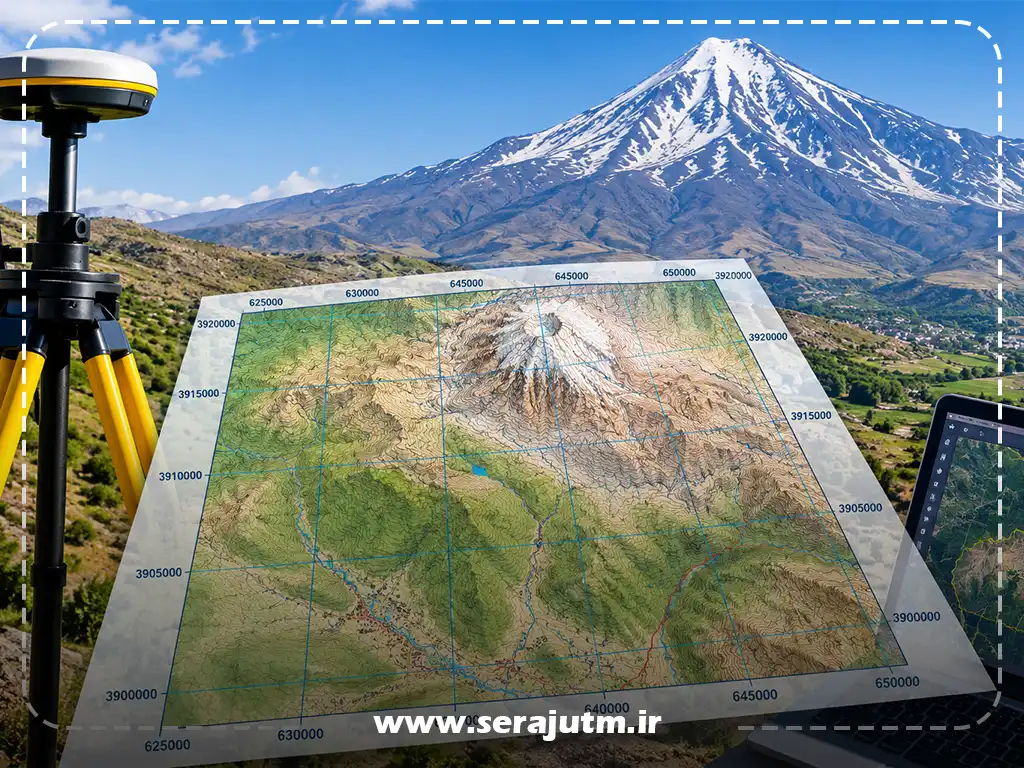
ترسیم نقشه یو تی ام در اتوکد اولین و حیاتیترین گام برای تبدیل برداشتهای صحرایی به اسناد حقوقی و مهندسی معتبر است که دقت در آن، ضامن حفظ حقوق مالکیت شماست. فرآیند تهیه نقشه utm نیازمند تخصص بالایی است تا مختصات جهانی با دقت میلیمتری در محیط نرمافزار پیادهسازی شود. مجموعه سراج یو تی ام با سالها تجربه، تمامی خدمات نقشهبرداری را با استفاده از تجهیزات مدرن ارائه میدهد؛ برای ثبت سفارش میتوانید با شماره 09126397694 تماس بگیرید.
اهمیت ترسیم نقشه یو تی ام در اتوکد چیست؟
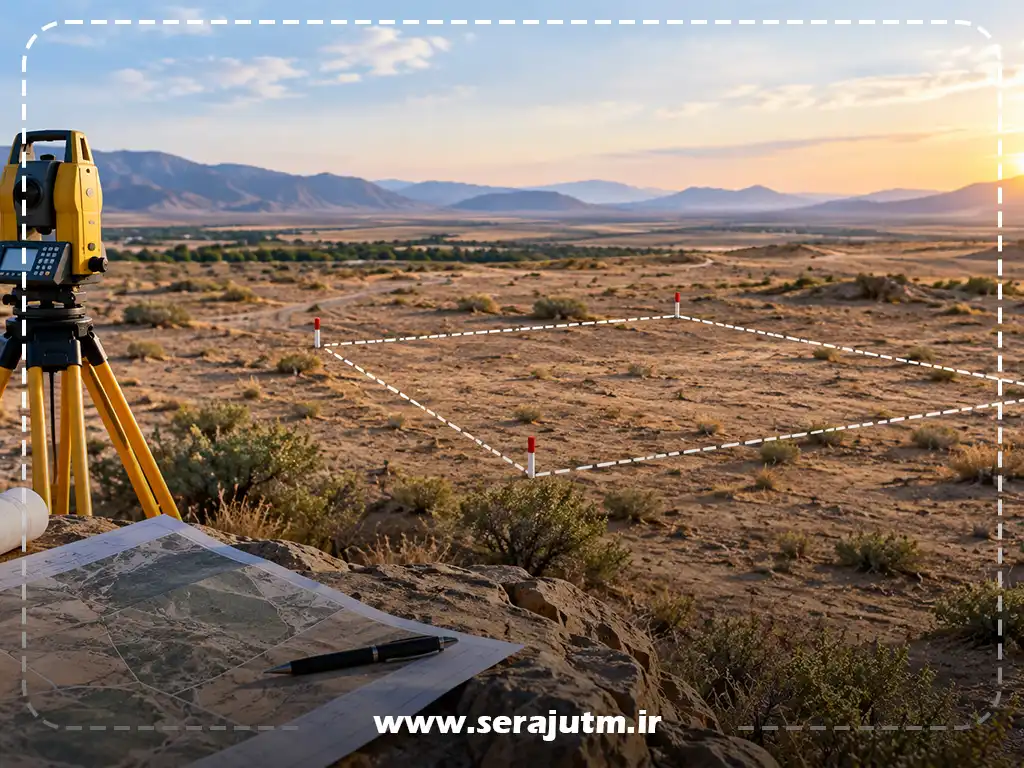
ترسیم دقیق این نقشهها باعث میشود تا قناسیها، ابعاد واقعی و مساحت دقیق ملک بدون کوچکترین خطایی شناسایی شده و از اختلافات ملکی در آینده جلوگیری شود. بسیاری از اراضی دارای اشکال نامنظم هستند که تنها با تکیه بر مختصات جهانی میتوان پلان موقعیت آنها را دقیقاً مطابق با واقعیت موجود در طبیعت طراحی کرد.
نحوه ترسیم پلان موقعیت در اتوکد
ترسیم پلان موقعیت فرآیندی است که طی آن نقاط برداشت شده در سیستم مختصات تصویر UTM به محیط اتوکد منتقل شده تا استخوانبندی اصلی ملک شکل بگیرد. این کار معمولاً با وارد کردن نقاط (Points) آغاز شده و با ترسیم خطوط پیرامونی و درج جزئیات همسایگیها و معابر طبق استانداردهای کاداستر نهایی میگردد.
روش دستی
روش دستی برای پروژههایی که تعداد نقاط محدودی دارند بسیار دقیق و کاربردی است و به کاربر اجازه میدهد کنترل کاملی بر نحوه ورود دادهها داشته باشد. در این متد، مختصات X و Y هر نقطه به صورت مجزا وارد شده و از اشیای هندسی ساده برای نشانهگذاری محل دقیق نقاط استفاده میشود:
- اجرای دستور Circle با تایپ میانبر C در خط فرمان.
- وارد کردن مؤلفه ۶ رقمی X و فشردن کلید ویرگول.
- وارد کردن مؤلفه ۷ رقمی Y و فشردن کلید اینتر.
- تعیین یک شعاع کوچک و مناسب برای دایره جهت مشخص شدن مرکز مختصات.
تکمیل ترسیم
پس از مشخص شدن تمام نقاط، با دستور Line یا Polyline مرکز دایرهها را به یکدیگر متصل کنید تا مرزهای ملک مشخص شود. در نهایت با فعال کردن گزینه Center در تنظیمات Snap، دقت اتصال را تضمین کرده و دایرههای کمکی را حذف و جهت شمال را مشخص نمایید.
استخراج مختصات یو تی ام در اتوکد
استخراج مختصات فرآیندی معکوس است که در آن مهندس نیاز دارد مختصات ریاضی نقاط ترسیم شده را جهت درج در جدول گواهی مختصات یا خروجیهای متنی استخراج کند. این کار در اتوکد به دو روش استفاده از دستورات پیشفرض سیستمی و یا بهرهگیری از برنامههای کمکی لیسپ انجام میشود که هر کدام مزایای خاص خود را دارند.
دستورات داخلی اتوکد
اتوکد ابزارهای داخلی قدرتمندی برای شناسایی و نمایش مختصات هر موجودیت هندسی در اختیار کاربر قرار میدهد که بدون نیاز به هیچ افزونهای قابل استفاده هستند. این دستورات اطلاعاتی نظیر طول، عرض، مساحت و مختصات دقیق رئوس را در خط فرمان یا پنجرههای اطلاعاتی به نمایش در میآورند:
- استفاده از دستور ID و کلیک بر روی نقطه مورد نظر.
- استفاده از دستور LIST برای مشاهده لیست مختصات رئوس پلیلاین.
- استفاده از دستور UCS جهت جابجایی مبدا مختصات در صورت نیاز.
استفاده از فایلهای لیسپ
لیسپها برنامههای کوچکی هستند که به زبان AutoLISP نوشته شده و قابلیتهای جدیدی مانند درج خودکار متن مختصات در کنار نقاط را به اتوکد اضافه میکنند. این ابزارها سرعت کار در خدمات نقشه برداری را به شدت افزایش داده و از بروز خطاهای چشمی هنگام قرائت اعداد طولانی جلوگیری میکنند:
- بارگذاری فایل لیسپ با فرمت .lsp در محیط نرمافزار.
- تایپ دستور اختصاصی لیسپ (مانند XYL یا mcor) در خط فرمان.
- کلیک بر روی نقاط مورد نظر جهت درج یا ذخیره خودکار مختصات.
چگونه میتوان مختصات نقاط را در فایل اکسل استخراج کرد؟
برای انتقال دستهجمعی مختصات از اتوکد به اکسل، از ابزار استخراج داده استفاده میشود که امکان دستهبندی و فیلتر کردن ویژگیهای هندسی اشیاء را فراهم میکند. این روش بهترین گزینه برای پروژههای بزرگ است که در آنها نیاز به تهیه لیست طولانی از مختصات جهت تهیه نقشه توپوگرافی یا محاسبات حجمی وجود دارد:
- تایپ و اجرای دستور DATAEXTRACTION در خط فرمان.
- انتخاب گزینه Create a new data extraction و تعیین نام فایل.
- انتخاب اشیاء (نقاط یا رئوس) و فعال کردن تیک Geometry در فیلتر ویژگیها.
- انتخاب فرمت خروجی Excel یا CSV در مرحله نهایی و ذخیره فایل.
استفاده از لیسپها چه کمکی به ترسیم پلان موقعیت میکند؟
استفاده از لیسپها به عنوان ابزارهای کمکی، نیاز به شناسایی و تایپ دستی نقاط را به طور کامل از بین میبرد و فرآیند قرائت مختصات را هوشمند میکند. این برنامهها با افزایش سرعت در تهیه نقشه یو تی ام، مانع از خستگی ذهن و خطای انسانی در ثبت اعداد طولانی (مؤلفههای ۶ و ۷ رقمی) میشوند. در واقع لیسپها دقت ترسیم پلان موقعیت را به حداکثر رسانده و زمان اتمام پروژه را به حداقل میرسانند.
نرمافزار های جانبی برای مدیریت فایلهای یو تی ام
علاوه بر اتوکد، نرمافزارهای تخصصی دیگری نیز برای مدیریت، تبدیل و تجزیه و تحلیل دادههای یو تی ام وجود دارند که فرآیند کار را تسهیل میکنند. این برنامهها معمولاً برای تبدیل فرمتها و یا استخراج دادهها بدون نیاز به باز کردن محیط سنگین اتوکد طراحی شدهاند.
نرمافزار Guthrie CAD2Shape:
این برنامه یکی از کاربردیترین ابزارها برای تبدیل مستقیم فایلهای نقشه به فرمتهای GIS مانند Shapefile است که اجازه میدهد مختصات را در قالب CSV استخراج کنید. با استفاده از این ابزار میتوان بدون درگیری با پیچیدگیهای اتوکد، لایههای مختلف نقشه را تفکیک و اطلاعات توصیفی آنها را مدیریت کرد. این نرمافزار در پروژههایی که نیاز به خروجیهای دیتابیسی دارند بسیار حیاتی است و دقت بالایی در حفظ مختصات جهانی دارد.
نرمافزار DXF Works:
این نرمافزار به طور اختصاصی برای تجزیه و تحلیل و استخراج اطلاعات از فایلهای با فرمت DXF طراحی شده است و کاربری بسیار سادهای دارد. DXF Works میتواند به سرعت تمام متون، مختصات و ویژگیهای هندسی موجود در نقشه را بازخوانی کرده و آنها را در قالب جداول منظم ارائه دهد. مهندسان از این برنامه برای بررسی سریع دادههای نقشه تک خطی یا کاداستر و اطمینان از صحت مختصات نقاط استفاده میکنند.
چگونه میتوان فایلهای لیسپ را در اتوکد نصب و فراخوانی کرد؟
نصب لیسپ در اتوکد فرآیند سادهای است که از طریق پنجره بارگذاری اپلیکیشنها انجام میشود و به شما اجازه میدهد ابزارهای شخصیسازی شده را به نرمافزار بیفزایید. پس از یک بار بارگذاری، دستورات لیسپ مانند سایر دستورات پیشفرض اتوکد در دسترس خواهند بود و کار با نقشه شمیم را راحتتر میکنند:
- ورود به منوی Tools و انتخاب زیرمنوی AutoLISP.
- انتخاب گزینه Load Application از لیست باز شده.
- جستجو و انتخاب فایل لیسپ مورد نظر در حافظه سیستم.
- کلیک بر روی دکمه Load و بستن پنجره جهت اجرای دستور در خط فرمان.
روش تنظیم مقیاس صحیح برای چاپ نقشه یو تی ام چگونه است؟
تنظیم مقیاس در نقشههای یو تی ام بسیار حساس است، زیرا نقشه باید همزمان دقت مختصات واقعی را حفظ کرده و در ابعاد کاغذ استاندارد نیز خوانا باشد. در اتوکد معمولاً ترسیم در فضای Model با مقیاس ۱:۱ (واحد متر) انجام میشود و در مرحله چاپ (Layout)، مقیاس متناسب با ابعاد کاغذ (مثلاً ۱/۵۰۰ یا ۱/۱۰۰۰) تنظیم میگردد. باید توجه داشت که هزینه نقشه یو تی ام بر اساس متراژ ملک تعیین میشود، لذا مقیاس چاپ باید به گونهای باشد که تمام جزئیات ملک و اعداد مختصات بدون ابهام قابل رویت باشند. عدم تنظیم صحیح مقیاس میتواند منجر به رد شدن نقشه در ادارات ثبت و شهرداریها شود.
تفاوت دقیق مختصات X و Y در نقشههای یو تی ام چیست؟
در سیستم مختصات UTM، هر نقطه با دو مؤلفه ریاضی تعریف میشود که نشاندهنده موقعیت دقیق آن نسبت به خط استوا و نصفالنهار مرکزی زون مربوطه است. درک تفاوت این دو مؤلفه در نقشه کاداستر بسیار مهم است تا از جابجایی ملک در نقشههای مرجع جلوگیری شود.
| ویژگی | مختصات X (Easting) | مختصات Y (Northing) |
| تعداد ارقام | معمولاً ۶ رقمی | معمولاً ۷ رقمی |
| مبنای اندازهگیری | فاصله از نصفالنهار مرکزی زون | فاصله از خط استوا |
| تغییرات | با حرکت به سمت شرق یا غرب تغییر میکند | با حرکت به سمت شمال یا جنوب تغییر میکند |
| اهمیت در نقشه | جهت شرقی-غربی ملک را تعیین میکند | جهت شمالی-جنوبی ملک را تعیین میکند |
سخن پایانی
در نهایت، ترسیم نقشه یو تی ام در اتوکد پلی است میان دادههای خام برداشت شده و اسناد معتبری که هویت ملکی شما را تثبیت میکنند. با تسلط بر روشهای ذکر شده و استفاده از ابزارهای کمکی، میتوان پروژههای نقشهبرداری را با بالاترین استانداردهای مهندسی به پایان رساند. تیم تخصصی سراج یو تی ام آماده ارائه خدمات حرفهای و مشاوره رایگان به شما عزیزان است؛ کافیست برای سفارش با شماره 09126397694 تماس بگیرید.
بدون دیدگاه